


ドメインの追加方法
まずプライマリサーバーにログインします。
メンバーページよりログインしていただきますとIPアドレスがご確認いただけます。
https://IPアドレス:8443になります。
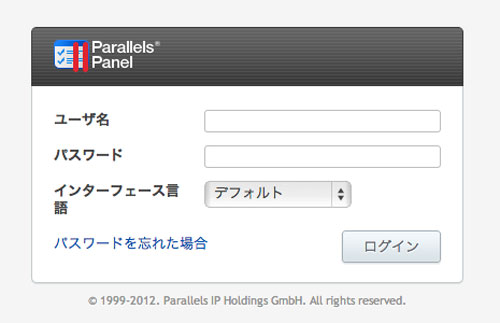
1.https://IPアドレス:8443で管理画面にログインします。
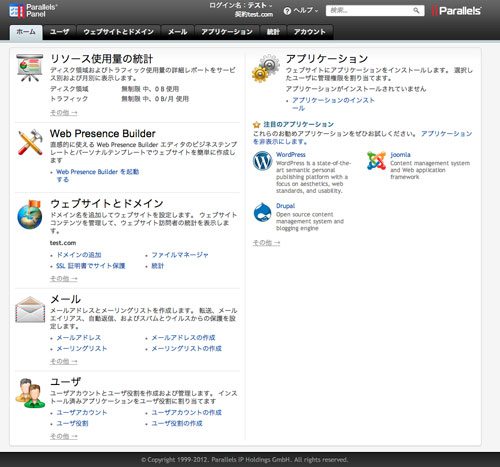
2.ウェブサイトとドメインにある【ドメインの追加】をクリックします。
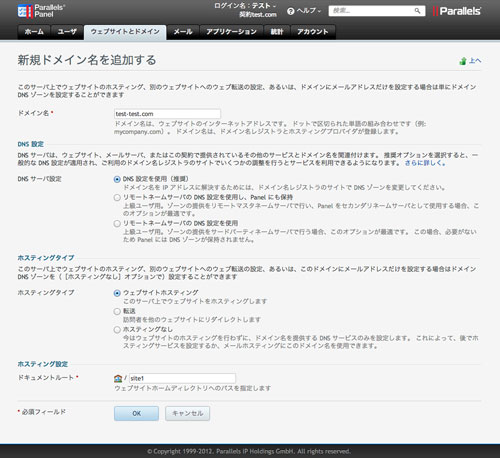
【ドメイン名】に使用したいドメイン名を入力し、
【DNS設定を使用】【ウェブサイトとホスティング】に、チェックを入れます。
ドキュメントルートを入力します。(基本的に表示されているものより、変更する必要はございません)
OKボタンをクリックします。
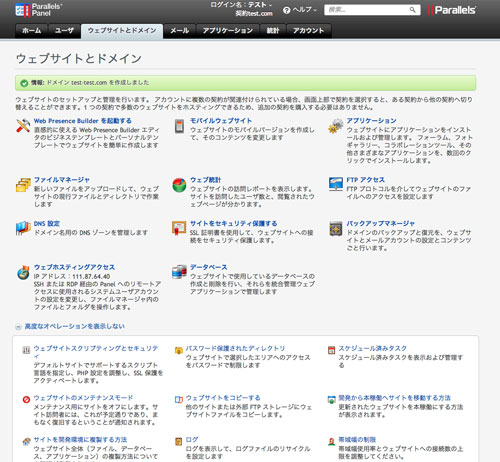
上記にてドメインが作成されました。
次にセカンダリDNSサーバーにログインします。
メンバーページよりログインしていただきますとセカンダリーのネームサーバー名がご確認いただけます。
https://セカンダリーのネームサーバ名:8443になります。
プライマリと同様に再度ログインします。
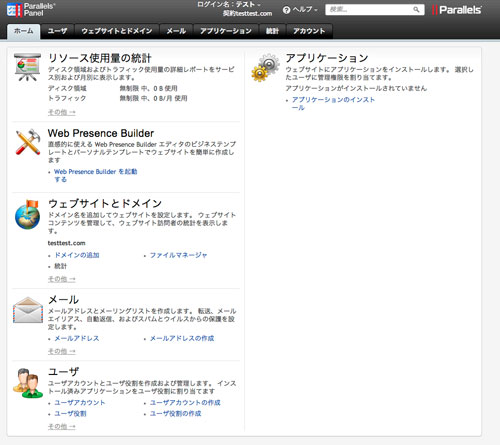
ドメインの追加をクリックします。
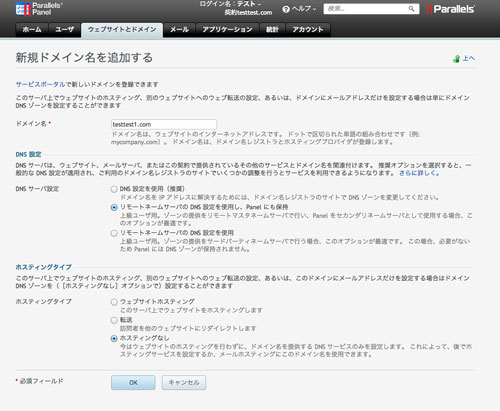
1.取得したドメイン名を入力し、DNSサーバー設定【リモートネームサーバのDNS設定を使用し、Panelにも保持】をチェックを入れ、【ホスティングなし】にチェックを入れ、OKをクリックします。
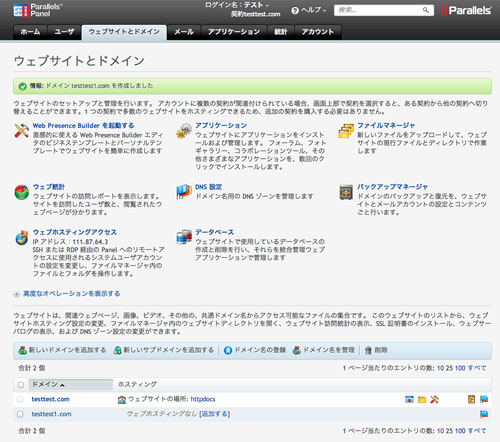
ドメインの作成が完了しました。【DNS設定】をクリックします。
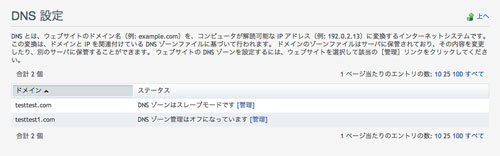
作成したドメインのDNSゾーンの【管理】をクリックします。
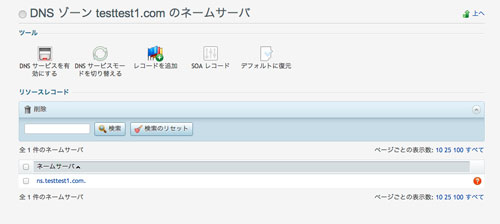
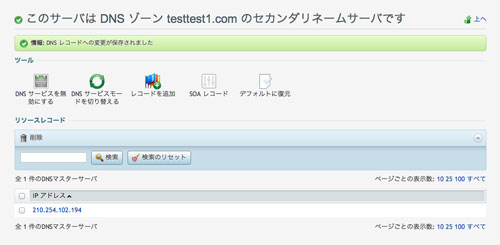
左上のDNSサービスを有効にするをクリックします。
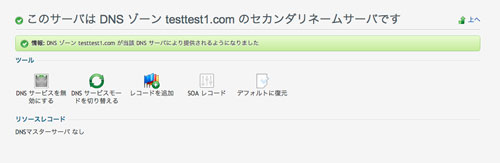
次にレコードを追加をクリックします。
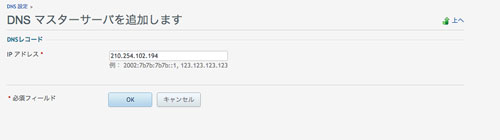
DNSレコードのIPアドレスにメインのサーバーのIPアドレスを入力します。
メンバーページにログインして頂き、IPアドレスは、閲覧が可能です。
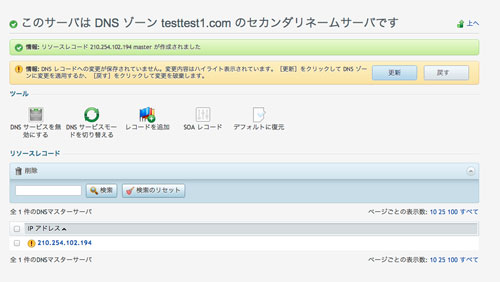
更新ボタンをクリックして情報を反映させます。
取得しましたドメインのネームサーバーをメンバーページにログインの上、契約情報のところにありますネームサーバーに切り替えをすると反映され利用が可能となります。サーバーショップでは、弊社の運営するドメインショップでの取得をすると弊社にて、閲覧までのサポートが可能です。
|
|

